Bienvenidos/as a un nuevo post en el blog de Coyote Monitor. Si estás aquí es porque, seguramente, alguna vez te han dicho «la aplicación va lenta» y te has quedado mirando el servidor sin saber qué query tocar primero.
Vamos a repasar cómo encontrar consultas lentas en SQL Server con las herramientas que ya tienes y, después, a presentarte Slow Queries, el nuevo panel de Coyote Monitor: no solo te dice cuáles son las consultas problemáticas, sino que analiza su plan de ejecución y propone cómo optimizarlas. Un aviso: el panel está en Beta y tu feedback nos ayuda mucho.
¿Cómo encontrar consultas lentas en SQL Server sin herramientas externas?
La vía clásica es la DMV sys.dm_exec_query_stats, que acumula estadísticas de las consultas en la caché de planes. Este script lista las 20 con más CPU media por ejecución; cambia el ORDER BY para ordenar por duración, lecturas o ejecuciones:
SELECT TOP (20)
    DB_NAME(st.dbid)                                      AS database_name,
    qs.execution_count,
    qs.total_worker_time  / qs.execution_count / 1000     AS avg_cpu_ms,
    qs.total_elapsed_time / qs.execution_count / 1000     AS avg_duration_ms,
    qs.total_logical_reads / qs.execution_count           AS avg_logical_reads,
    SUBSTRING(st.text,
        (qs.statement_start_offset / 2) + 1,
        ((CASE qs.statement_end_offset
              WHEN -1 THEN DATALENGTH(st.text)
              ELSE qs.statement_end_offset
          END - qs.statement_start_offset) / 2) + 1)     AS statement_text,
    qp.query_plan
FROM sys.dm_exec_query_stats AS qs
CROSS APPLY sys.dm_exec_sql_text(qs.sql_handle)  AS st
CROSS APPLY sys.dm_exec_query_plan(qs.plan_handle) AS qp
ORDER BY avg_cpu_ms DESC;
Ojo: en consultas ad hoc, database_name puede salir a NULL. Y si tienes SQL Server 2016 o superior (o Azure SQL), Query Store persiste las estadísticas en la propia base de datos. Documentación oficial de sys.dm_exec_query_stats y de Query Store en Microsoft Learn.
¿Qué métrica elegir para priorizar?
No todas las consultas «lentas» lo son por la misma razón:
- CPU alta en el servidor: ordena por CPU.
- Quejas de usuarios: ordena por duración.
- Lecturas lógicas altas: suelen apuntar a índices que faltan.
- Carga constante sin una query claramente lenta: mira las ejecuciones; una consulta barata lanzada miles de veces puede pesar más que una cara y esporádica.
El problema de quedarse solo con los scripts
Para una instancia y un DBA con experiencia, el script puede bastar. Pero aparecen limitaciones reales:
- Te da números, no un diagnóstico. Para saber por qué una query consume tanto, tienes que abrir el plan XML y saber leerlo.
- Requiere experiencia. No todo el equipo interpreta planes de ejecución.
- No escala. Revisar el script en 5, 10 o 50 instancias es inviable.
- No priorizas por margen de mejora. La más lenta no siempre es la que más rendimiento te devolvería.
Aquí es donde entra Slow Queries.
¿Qué es el panel Slow Queries de Coyote Monitor?
Slow Queries muestra las consultas de una instancia que Coyote Monitor ha analizado y en las que ha encontrado margen de mejora. Está disponible para SQL Server, Azure SQL Database, Azure SQL Managed Instance, Fabric SQL Database y Amazon RDS for SQL Server.
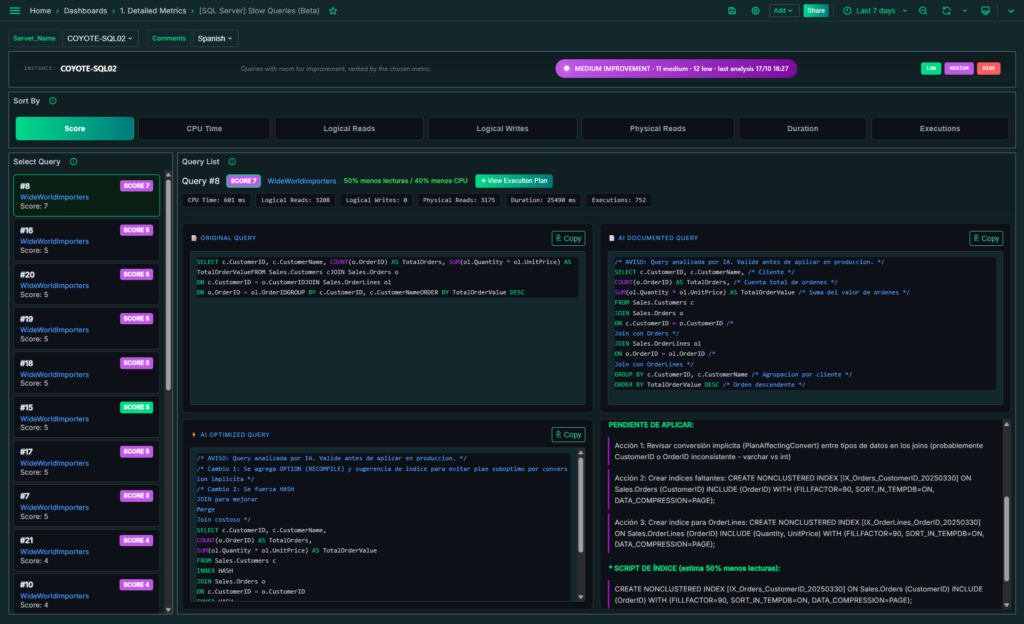
Se usa en dos pasos: eliges la métrica de ordenación, el panel lista las 20 consultas más destacadas, y al seleccionar una obtienes su detalle completo.
Siete formas de ordenar
La barra Sort By ofrece siete métricas: Score, CPU Time, Logical Reads, Logical Writes, Physical Reads, Duration y Executions. CPU, lecturas, escrituras y duración son valores medios por ejecución.
Score merece explicación: empieza en 1 y suma un punto por cada tipo de problema detectado en el plan (índices que faltan, lookups, scans, derrames a TempDB, conversiones implícitas, paralelismo…). Con él, cada query recibe un nivel de mejora:
| Nivel | Score | Significado |
|---|---|---|
| HIGH | Mayor que 8 | Es donde más rendimiento puedes ganar. |
| MEDIUM | De 4 a 8 | Mejora apreciable, sin urgencia. |
| LOW | Menor que 4 | Impacto reducido, para cuando haya margen. |
El detalle de cada query
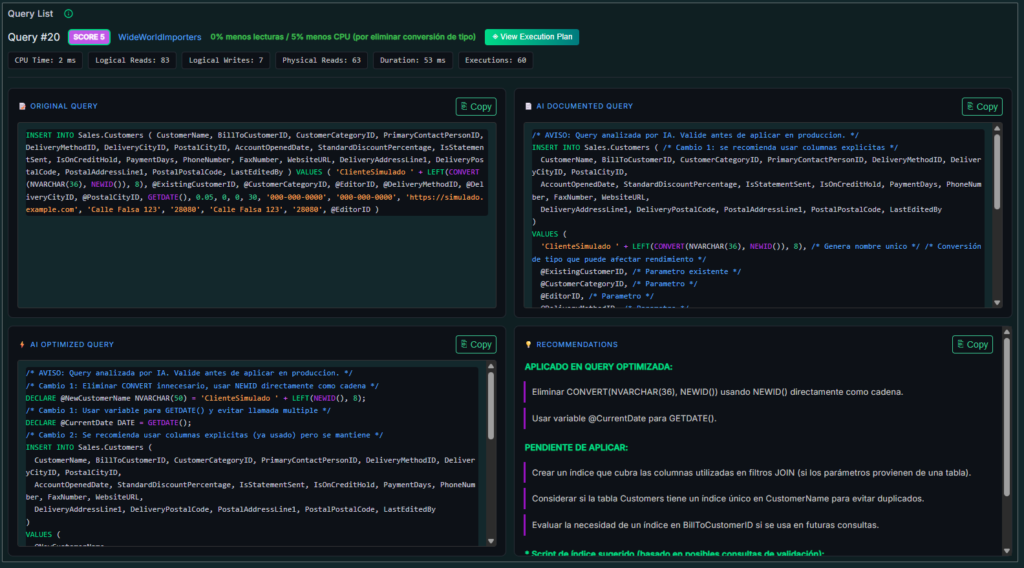
Al seleccionar una consulta, el panel muestra cuatro bloques, cada uno con su botón Copy:
- Original Query: el texto tal como se ejecuta, formateado y con sintaxis resaltada.
- AI Documented Query: la misma query con comentarios que explican qué hace cada parte.
- AI Optimized Query: una propuesta de reescritura pensada para ejecutarse mejor.
- Recommendations: acciones concretas sugeridas.
La cabecera muestra también la mejora estimada si aplicas la optimización y las seis métricas de la query.
Visor del plan de ejecución
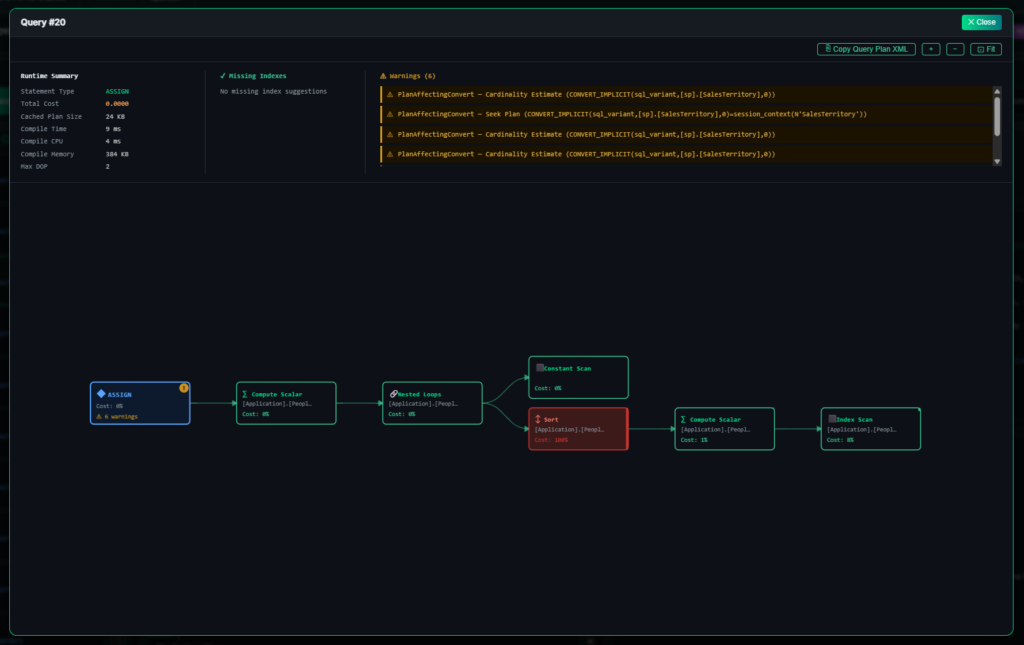
El botón View Execution Plan abre el plan a pantalla completa. Plan Insights resume datos generales, sugerencias de índices que faltan (con porcentaje de mejora y columnas) y avisos del plan.
En el diagrama, cada operador muestra su coste relativo al operador más caro del plan. Los nodos en rojo (más del 50 %) son el primer sitio donde mirar: un Scan caro junto a una sugerencia de índice suele indicar que el índice adecuado reduciría mucho el trabajo. También puedes copiar el XML del plan.
¿Cómo genera Slow Queries las propuestas de optimización?
El análisis parte de la query y de su plan de ejecución, y lo genera un sistema de IA. Por debajo trabajan dos modelos distintos, y se elige uno u otro según la complejidad de la consulta. Eso hace que la confianza en los resultados sea alta.
Aun así, con todo lo que genera la IA, la regla es la misma: primero se prueba. Las propuestas te ahorran buena parte del trabajo, pero la validación antes de llevarlas a producción es tuya.
Lo que yo recomiendo para validarlas:
- Prueba la query optimizada en un entorno de pruebas y compara plan y tiempos con la original.
- Antes de crear un índice nuevo, revisa su coste de mantenimiento: acelera las lecturas, pero ralentiza las escrituras.
- Si el cambio afecta a código de aplicación, compártelo con el equipo de desarrollo.
Preguntas frecuentes sobre consultas lentas y Slow Queries
¿Cómo encontrar las consultas lentas en SQL Server?
Puedes consultar la DMV sys.dm_exec_query_stats o Query Store y ordenar por CPU, duración o lecturas. Con una herramienta de monitorización como Coyote Monitor, el panel Slow Queries te lista directamente las 20 consultas más destacadas por cada métrica, ya analizadas.
¿Qué es Slow Queries en Coyote Monitor?
Es un panel de Coyote Monitor que muestra las consultas de una instancia con margen de mejora, con su plan de ejecución, recomendaciones y una propuesta de query optimizada generada por IA.
¿Qué herramienta de monitorización de SQL Server propone queries optimizadas?
Coyote Monitor lo hace con Slow Queries: documenta la query original, propone una versión optimizada y estima la mejora esperada.
¿Cómo saber qué consulta optimizar primero?
Con el Score: suma un punto por cada tipo de problema detectado en el plan. Por encima de 8 es prioridad alta, de 4 a 8 media y por debajo de 4 baja.
¿Con qué plataformas funciona?
Con SQL Server, Azure SQL Database, Azure SQL Managed Instance, Fabric SQL Database y Amazon RDS for SQL Server.
¿Puedo probar Slow Queries gratis?
Sí. Coyote Monitor ofrece 30 días de prueba gratuita sobre una instancia. Tienes la documentación completa en la wiki del panel.
Pruébalo en tu entorno
Empieza con la prueba gratuita de 30 días o solicita una demo y te enseñamos Slow Queries sobre un caso real. Y si tienes feedback sobre la Beta, nos encantará leerlo.